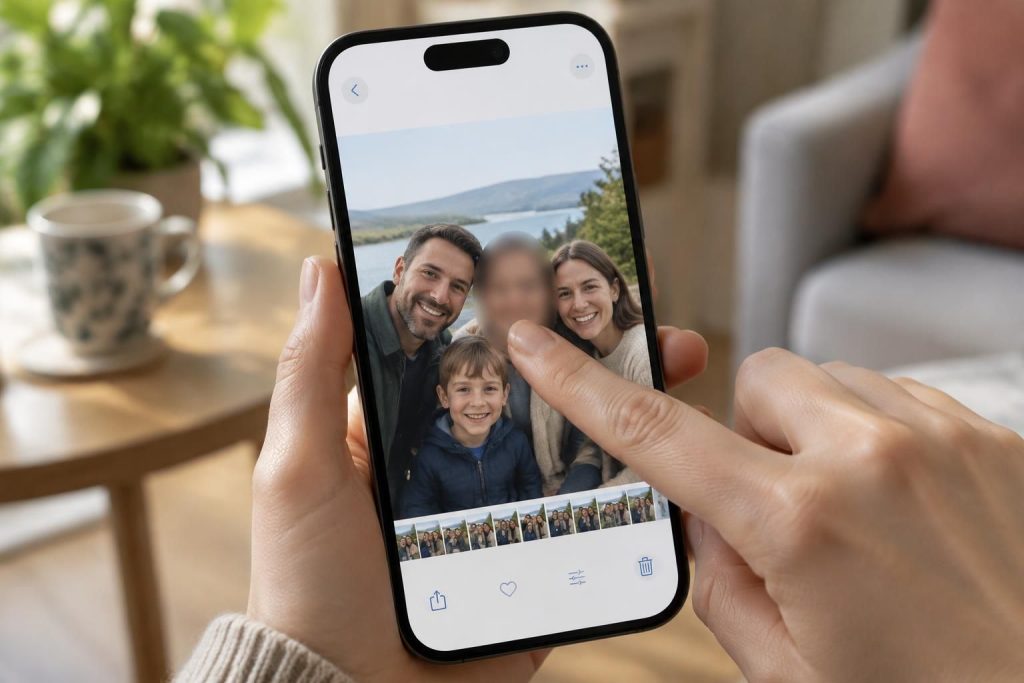
Une photo partagée peut raconter bien plus que la scène qu’elle montre : un visage, un badge ou un reflet suffisent parfois à révéler une identité. Sur iPhone, l’app Photos ne propose pas de pinceau de flou universel, mais quelques gestes intégrés permettent de masquer une personne sans télécharger d’application. Pour une vraie protection, mieux vaut privilégier un cache opaque et vérifier l’image avant de la transmettre.
L’essentiel en bref
Il est possible de protéger un visage avec les outils déjà présents sur l’iPhone, même si cela ne produit pas toujours un véritable flou. Le choix du geste dépend du niveau de confidentialité recherché.
- Masquage fiable : Recouvrez entièrement le visage avec un trait opaque dans Annotation.
- Solution rapide : Recadrez la photo pour exclure la personne du cadre.
- Limite à connaître : L’app Photos ne possède pas de pinceau de flou dédié.
- Vérification finale : Contrôlez la copie exportée avant toute publication ou transmission.
Pour cacher une identité, un masque opaque protège mieux qu’un flou léger.
Flouter une photo sur iPhone sans application : ce que permet Photos
Dans l’app Photos, les outils de retouche servent principalement à ajuster la lumière, les couleurs, le cadrage et certains détails. Il n’existe pas, sur tous les iPhone, de commande native qui applique un flou sélectif directement sur un visage.
Pour Élise, qui souhaite partager une photo de groupe prise lors d’un repas de famille, la distinction compte : un effet esthétique adoucit les traits, tandis qu’un cache opaque vise à protéger un visage sur une photo. Si l’objectif est de préserver la vie privée, il faut choisir la méthode selon ce que l’image doit révéler.
Pourquoi le flou n’est pas toujours une protection suffisante
Un flou léger peut laisser deviner une silhouette, une coiffure ou des traits distinctifs, surtout lorsque le visage occupe une grande partie de l’image. Il ne faut donc pas confondre effet visuel et anonymisation complète.
Pour cacher l’identité sur une image, un aplat opaque ou un recadrage serré constitue généralement une précaution plus nette. Le meilleur choix est celui qui ne laisse aucun détail identifiable réapparaître.
Masquer un visage sans application avec Annotation sur iPhone
L’outil Annotation, accessible depuis Photos, permet de dessiner sur une image. Selon la version d’iOS, le nom ou l’emplacement des commandes peut légèrement varier, mais le principe reste le même : ouvrir la photo, toucher Modifier, puis accéder à l’outil de marquage.
- Ouvrez la photo dans l’app Photos, puis touchez Modifier.
- Choisissez l’icône d’Annotation, souvent représentée par une pointe de stylo.
- Sélectionnez un outil de dessin, une couleur contrastante et une épaisseur suffisante.
- Si un réglage d’opacité est proposé, choisissez un tracé entièrement opaque, puis recouvrez tout le visage.
- Validez avec OK ou Terminé, puis examinez le résultat en agrandissant l’image.
Un trait fin ou semi-transparent laisse parfois filtrer des détails. Il vaut mieux couvrir les contours du visage sans laisser apparaître les yeux, le nez ou la bouche : un masque un peu large est plus fiable qu’un gribouillage rapide.
Vérifier le masque avant de partager la photo
Les modifications de Photos peuvent rester éditables dans la photothèque. Avant d’envoyer le cliché, ouvrez la version destinée au partage et vérifiez qu’aucune partie du visage ne demeure visible autour du tracé.
Pour une diffusion publique, créez de préférence une copie et contrôlez le fichier obtenu après exportation. Cette vérification simple aide à préserver la confidentialité des photos sans transformer le reste de l’image.
Recadrer une photo sur iPhone pour retirer un visage du cadre
Lorsque la personne se trouve près du bord, le recadrage évite d’ajouter une marque sur l’image. Dans Photos, ouvrez la photo, touchez Modifier, puis l’outil de recadrage et resserrez le cadre jusqu’à exclure la personne.
Cette solution conserve un rendu naturel, mais elle peut supprimer une partie importante de la scène. Elle convient surtout aux portraits de groupe ou aux images où le sujet principal reste bien visible après la coupe.
| Méthode | À privilégier si… | Point de vigilance |
|---|---|---|
| Annotation opaque | Le visage doit rester dans la composition. | Recouvrez entièrement les traits et les contours. |
| Recadrage | La personne se trouve près d’un bord. | La scène peut perdre une partie de son équilibre. |
| Flou via un autre outil | Un véritable effet de flou est indispensable. | Une application ou un service supplémentaire sera nécessaire. |
Le recadrage est souvent le geste le plus discret ; le cache opaque reste préférable lorsque la personne doit demeurer dans la photo.
Quel outil de floutage iPhone choisir selon le besoin
Pour modifier une photo sur iPhone sans installer d’application, les solutions natives sont surtout le dessin opaque et le recadrage. Si un véritable flou progressif est demandé, l’app Photos ne fournit pas partout un outil de floutage iPhone sélectif ; il faut alors recourir à une application ou à un service adapté.
Attention également à Clean Up, la fonction de suppression d’éléments disponible sur certains appareils compatibles avec Apple Intelligence : elle sert à retirer des objets, pas à flouter un visage pour garantir sa confidentialité. Pour une personne reconnaissable, mieux vaut conserver la maîtrise du résultat avec un masquage visible.
Un choix simple avant de publier
Avant de poster une photo, demandez-vous si le visage doit seulement être moins visible ou s’il ne doit plus être identifiable. Dans le second cas, utilisez un cache opaque ou retirez entièrement la personne du cadre.
Ce réflexe est particulièrement utile pour les images prises dans un lieu public, à l’école ou lors d’un événement familial. Une retouche rapide peut éviter de diffuser un visage sans l’accord de la personne concernée.
Questions fréquentes sur le floutage d’une photo sur iPhone
Peut-on flouter un visage directement dans l’app Photos ?
L’app Photos ne propose pas un pinceau de flou sélectif universel. Pour masquer le visage sans application, utilisez Annotation avec un cache opaque ou recadrez la photo.
Un trait semi-transparent suffit-il à protéger l’identité ?
Pas toujours : des détails peuvent rester visibles sous un tracé translucide. Pour mieux protéger la personne, recouvrez entièrement ses traits avec une couleur opaque et vérifiez le résultat agrandi.
Comment masquer un visage sans application tierce ?
Ouvrez la photo dans Photos, choisissez Modifier puis Annotation, et dessinez un cache opaque sur le visage. Si la composition le permet, le recadrage est une autre option native.
La retouche reste-t-elle modifiable après l’enregistrement ?
Les retouches de Photos peuvent rester réversibles dans la photothèque. Avant une publication, vérifiez la copie exportée et assurez-vous que le visage demeure entièrement masqué.